Puntos clave
- Zotero es un gestor de referencias bibliográficas gratuito y de código abierto, ideal para ser el hub central donde se consolidan los registros de todas las bases de datos buscadas en una revisión sistemática.
- Las colecciones jerárquicas y las etiquetas de Zotero permiten organizar el proceso por fase PRISMA (identificación, cribado, elegibilidad, inclusión), pero no reemplazan una plataforma de cribado doble ciego.
- La función Duplicate Items detecta duplicados exactos y muy similares, pero falla con duplicados sutiles (errores ortográficos en autores, variantes de DOI, prepublicaciones vs versiones finales). Conviene combinarla con revisión manual.
- Zotero no soporta cribado doble ciego, no calcula kappa de Cohen y no genera el diagrama de flujo PRISMA de forma automática: para estas funciones hay que migrar a una plataforma especializada.
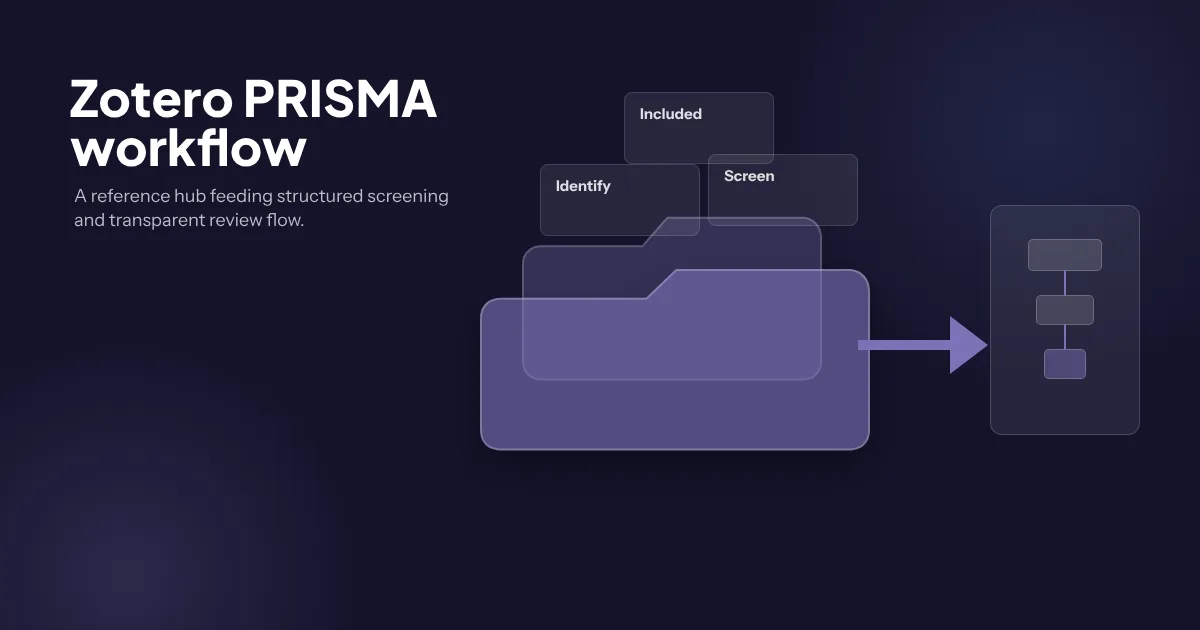
- El flujo recomendado es Zotero como hub bibliográfico de identificación y deduplicación, exportar a formato RIS o BibTeX, e importar a una herramienta de cribado para las fases siguientes.
Por qué Zotero sigue siendo la pieza central de muchas revisiones sistemáticas
Zotero nació en 2006 en el Center for History and New Media de George Mason University y se mantiene hoy como uno de los gestores de referencias más usados en el mundo académico. Su atractivo para revisiones sistemáticas no es accidental: es gratuito, no impone límites artificiales de almacenamiento local, soporta prácticamente cualquier formato de importación bibliográfica y tiene una comunidad activa que mantiene cientos de translators para capturar metadatos de sitios web académicos.
En una revisión sistemática, Zotero ocupa un lugar específico del proceso: el de hub bibliográfico. Su rol es recibir los registros recuperados desde cada base de datos (PubMed, Scopus, Web of Science, Embase, LILACS, SciELO, OpenAlex), consolidarlos en una sola biblioteca y entregarlos limpios y deduplicados a la siguiente etapa, que es el cribado. Para ese rol Zotero funciona muy bien. Para el resto del proceso PRISMA, sus limitaciones son reales y vale la pena conocerlas antes de comprometerse con un flujo basado solo en Zotero.
Lo que Zotero hace especialmente bien
Zotero importa archivos RIS, BibTeX, MEDLINE, RDF, MODS y otros formatos sin fricciones. La importación masiva de miles de registros desde un archivo RIS exportado de una base de datos toma segundos y conserva los campos clave: autores, título, abstract, año, journal, DOI, palabras clave, número de página, volumen e identificadores propios de la base de datos. Esto lo convierte en un colector eficiente cuando una revisión exige buscar en cinco o más bases de datos.
La biblioteca local funciona sin conexión a internet, lo que es relevante para investigadores que trabajan desde redes inestables o que prefieren no depender de un servicio en la nube. La sincronización opcional con la cuenta gratuita de zotero.org permite trabajar desde varios dispositivos y compartir bibliotecas con un equipo de hasta varios miembros, aunque el espacio gratuito de almacenamiento en la nube tiene límite (300 MB en el plan gratuito).
Lo que Zotero no fue diseñado para hacer
Zotero no es una plataforma de cribado. No hay vistas independientes por revisor, no hay registro estructurado de razones de exclusión vinculadas a criterios de elegibilidad, no hay cálculo de concordancia entre revisores y no hay flujo formal de resolución de discordancias. Cualquiera de estos elementos se puede aproximar usando etiquetas y notas, pero la aproximación es frágil y se rompe en proyectos con más de un revisor o más de algunos cientos de registros.
Cómo organizar una revisión sistemática en Zotero paso a paso
El flujo que funciona en la práctica para usar Zotero como hub bibliográfico tiene cinco pasos. Cada paso tiene una contraparte en el diagrama PRISMA 2020, lo que facilita después la trazabilidad de los números reportados en el manuscrito.
Paso 1 — Crear la estructura de colecciones
Antes de importar ningún registro, conviene crear una colección raíz para el proyecto y dentro de ella una jerarquía de subcolecciones que refleje las fases del proceso. Un esquema que funciona en la mayoría de los casos:
- Mi revisión 2026
- 01 — Identificación por base de datos
- PubMed
- Scopus
- Web of Science
- OpenAlex
- LILACS
- 02 — Duplicados detectados
- 03 — Cribado título y resumen
- 04 — Texto completo elegibles
- 05 — Incluidos finales
- 06 — Excluidos con razón
- 01 — Identificación por base de datos
Esta estructura sirve después como evidencia de trazabilidad: para cada artículo se puede reconstruir desde qué base de datos llegó originalmente y en qué fase fue excluido.
Paso 2 — Importar registros desde cada base de datos
Cada base de datos académica permite exportar resultados en formato RIS o BibTeX. El flujo correcto es ejecutar la búsqueda con la estrategia preregistrada, exportar todos los resultados (no solo los visibles en la primera página) y guardar el archivo exportado con un nombre que indique base de datos, fecha y número total de registros, por ejemplo pubmed-2026-05-17-1843registros.ris. En Zotero, crear una colección con ese nombre dentro de "Identificación por base de datos" e importar el archivo arrastrándolo a la colección.
El número de registros importados debe coincidir con el número exportado. Si Zotero importa menos, el archivo tiene problemas de codificación o caracteres inválidos que es importante revisar antes de seguir.
Para profundizar en la construcción de la búsqueda inicial, recomendamos leer la guía de estrategia de búsqueda para revisión sistemática, que aborda los operadores booleanos y los descriptores controlados que conviene preparar antes de ejecutar las búsquedas que después poblarán Zotero.
Paso 3 — Deduplicar con Duplicate Items
Zotero incluye una vista especial llamada "Duplicate Items" que detecta registros con metadatos coincidentes. La detección funciona bien cuando los duplicados son exactos o casi exactos: mismo título, mismo DOI, mismo año. Falla cuando existen variantes sutiles, por ejemplo el mismo artículo importado con autores en mayúsculas desde una base y minúsculas desde otra, o con DOI en un registro y sin DOI en otro.
Para minimizar duplicados no detectados conviene seguir tres prácticas. Primero, antes de ejecutar Duplicate Items, normalizar manualmente los campos críticos en una muestra: revisar 50 registros aleatorios y comprobar que los DOI están en minúsculas y sin prefijo https://doi.org/. Segundo, ejecutar Duplicate Items y unir los duplicados detectados, eligiendo siempre como master el registro con metadatos más completos. Tercero, ordenar la biblioteca por título y revisar visualmente la primera y última página para captar duplicados que la herramienta no detectó.
| Tipo de duplicado | Detección Duplicate Items | Acción recomendada |
|---|---|---|
| DOI idéntico | Alta | Unir automático |
| Título idéntico, sin DOI | Alta | Unir tras revisión |
| Título con variantes ortográficas | Baja | Revisión manual ordenada por título |
| Prepublicación vs versión final | Muy baja | Revisión manual por autor + año |
| Errata o corrigendum del mismo artículo | Muy baja | Revisión manual, conservar versión original |
Después de deduplicar, mover todos los duplicados confirmados a la colección "Duplicados detectados" antes de borrarlos. Esto deja un registro contable: el número de duplicados eliminados es uno de los datos que pide el diagrama PRISMA en la caja de identificación.
Paso 4 — Cribar con etiquetas y notas
El cribado de título y resumen se puede aproximar con etiquetas. La aproximación funciona para revisiones pequeñas con un solo revisor, pero no es comparable a una plataforma de cribado doble ciego. Las etiquetas útiles para esta fase son: incluir-tyr, excluir-tyr-poblacion, excluir-tyr-intervencion, excluir-tyr-outcome, excluir-tyr-diseno, dudoso-tyr.
Cada artículo se etiqueta tras leer su título y abstract. Las notas asociadas al ítem permiten registrar comentarios breves del revisor. Para mover los artículos a la siguiente fase basta con filtrar por etiqueta y arrastrar a la colección "Texto completo elegibles".
Esta aproximación con etiquetas tiene un problema crítico cuando hay dos revisores: ambos ven las etiquetas del otro. No existe el cribado ciego nativo y no hay forma de calcular el kappa de Cohen sobre las decisiones registradas. Los equipos rigurosos en este punto migran a una plataforma especializada. Para entender el método, conviene revisar la guía sobre cribado doble ciego.
Paso 5 — Exportar para el siguiente paso
Si el plan es continuar el cribado en otra plataforma o el análisis en otra herramienta, Zotero exporta cualquier colección a RIS, BibTeX, CSV, JSON o varios formatos más. La exportación RIS de la colección "Texto completo elegibles" produce un archivo que se puede importar directamente en cualquier herramienta de cribado o plataforma especializada.
Trucos avanzados para revisiones sistemáticas
Algunos detalles del flujo en Zotero hacen una diferencia importante en proyectos de tamaño mediano o grande y conviene tenerlos en cuenta antes de empezar.
Etiquetas de colores para visualización rápida
Zotero permite asignar hasta nueve etiquetas con colores en la barra lateral. Un esquema útil es asignar verde a incluir-tyr, rojo a excluir-tyr, amarillo a dudoso-tyr y azul a pendiente-revision. Los colores aparecen como cuadrados en la lista de ítems, lo que permite ver el progreso de un vistazo sin necesidad de filtrar.
Búsquedas guardadas como vistas dinámicas
Una búsqueda guardada en Zotero es una vista que actualiza su contenido en tiempo real según una consulta sobre los metadatos. Por ejemplo, una búsqueda guardada con la condición "etiqueta no contiene incluir-tyr ni excluir-tyr" muestra todos los artículos pendientes de cribado. Esta vista dinámica es más útil que una colección estática para gestionar el progreso del cribado.
Adjuntos PDF y anotaciones para texto completo
En la fase de texto completo, Zotero permite adjuntar el PDF de cada artículo y anotarlo dentro de la propia aplicación. Las anotaciones se sincronizan con la cuenta de zotero.org y son accesibles desde cualquier dispositivo. Para revisiones con extracción manual de datos, las anotaciones por colores (verde para datos de población, azul para intervención, naranja para outcomes) facilitan después la transcripción a la tabla de extracción.
Plugins útiles
Tres plugins extienden Zotero de forma útil para revisión sistemática:
- Zotero PDF Translate: traduce abstracts y secciones de PDFs entre idiomas. Útil para incluir artículos en idiomas que el equipo no domina con fluidez.
- Better BibTeX: gestiona claves de citación de forma reproducible, importante para autoría compartida del manuscrito final.
- Zotero Citation Counts Manager: añade conteo de citas (Google Scholar, Crossref) como campo del ítem, útil para identificar estudios clave.
Limitaciones serias de un flujo solo Zotero
Es justo reconocer que Zotero, por mejor que se configure, no es una plataforma de revisión sistemática. Cuatro limitaciones lo hacen evidente.
No hay cribado doble ciego real
En un cribado metodológicamente correcto, cada revisor decide sobre cada artículo sin ver la decisión del otro hasta que ambos han evaluado. En Zotero, si dos revisores comparten una biblioteca de grupo, ambos ven las etiquetas del otro en tiempo real. La única forma de aproximar el cribado ciego es que cada revisor trabaje en una copia separada de la biblioteca y al final un coordinador compare las decisiones, lo cual es operativamente costoso y propenso a errores.
No hay cálculo automático de kappa
El kappa de Cohen requiere comparar las decisiones de los dos revisores artículo por artículo. En Zotero no existe esta función. Calcular el kappa exige exportar las decisiones de cada revisor a un CSV, alinearlas en una hoja de cálculo y aplicar la fórmula en SPSS, R o Excel. Es factible pero añade un paso manual con riesgo de errores de transcripción.
No hay diagrama PRISMA automático
El diagrama de flujo PRISMA 2020 reporta seis números clave: registros identificados, duplicados eliminados, registros cribados, excluidos en título y resumen, evaluados en texto completo, excluidos en texto completo con razones e incluidos finales. Estos números pueden derivarse manualmente del conteo de cada colección en Zotero, pero el dibujo del diagrama hay que hacerlo en una herramienta externa como PRISMA Statement Flow Diagram Generator o en una plantilla de PowerPoint.
Las bibliotecas de grupo tienen límites
La sincronización gratuita de Zotero tiene 300 MB de almacenamiento en la nube. Para una revisión con miles de PDFs adjuntos, este límite se alcanza con rapidez y requiere suscripción pagada de almacenamiento o renunciar a sincronizar los PDFs. Las bibliotecas locales sin PDFs no tienen este problema, pero la colaboración remota sí se ve afectada.
Cómo migrar de Zotero a una plataforma de cribado
El flujo recomendado para revisiones que pasen del centenar de artículos consiste en usar Zotero hasta la deduplicación y migrar después a una plataforma especializada. La migración tiene cuatro pasos.
Paso 1 — Limpiar la colección de origen
Antes de exportar conviene revisar la colección que va a salir hacia la plataforma de cribado. Eliminar duplicados detectados después de la primera ronda, completar los DOI faltantes con la función "Find Available PDFs" o el plugin Citation Counts Manager y verificar que los abstracts estén presentes en todos los registros. Un abstract faltante implica que el revisor tendrá que recuperarlo desde la base de datos durante el cribado, lo cual añade fricción.
Paso 2 — Exportar en formato compatible
Casi todas las plataformas de cribado aceptan RIS o BibTeX. RIS es generalmente el formato más robusto para preservar abstracts largos y campos personalizados. Para exportar, hacer clic derecho en la colección y elegir "Export Collection", seleccionar RIS, marcar "Export Notes" si se quiere conservar los comentarios del revisor.
Paso 3 — Importar a la plataforma de cribado
Al importar el archivo RIS en la plataforma de cribado, verificar que el número de registros importados coincide con el número exportado desde Zotero. Diferencias indican problemas de codificación o duplicados detectados por la plataforma de destino.
Paso 4 — Mantener Zotero como repositorio de PDFs
Aunque el cribado se haga en otra plataforma, mantener Zotero abierto en paralelo como repositorio de PDFs es útil. Las plataformas de cribado normalmente no almacenan PDFs ni reemplazan a un gestor de referencias para la cita final del manuscrito. Zotero sigue siendo necesario en la etapa de redacción para insertar citas en Word o Google Docs con el plugin oficial.
Tabla comparativa: Zotero solo vs Zotero + plataforma especializada
| Aspecto del flujo PRISMA | Zotero solo | Zotero + plataforma |
|---|---|---|
| Recolección desde bases de datos | Bien resuelto | Bien resuelto |
| Deduplicación inicial | Resuelto con limitaciones | Resuelto |
| Cribado doble ciego de título y resumen | No soportado | Resuelto |
| Cálculo de kappa entre revisores | Manual externo | Automático |
| Registro estructurado de exclusiones | Aproximado con etiquetas | Resuelto |
| Diagrama de flujo PRISMA | Manual externo | Automático |
| Extracción de datos | No soportado | Variable según plataforma |
| Gestión de citas en manuscrito final | Excelente | Zotero sigue siendo necesario |
Cuándo Zotero solo es suficiente
Hay escenarios donde un flujo basado solo en Zotero es razonable y proporcionado al alcance del trabajo. Una revisión rápida con un único revisor, una scoping review preliminar de menos de cien artículos, una bibliografía exhaustiva para un capítulo de tesis sin pretensión PRISMA formal o una revisión narrativa estructurada. En estos casos, el sobrecoste cognitivo de aprender una plataforma especializada puede no compensar el beneficio metodológico.
Para revisiones sistemáticas formales con cribado doble ciego, reporte PRISMA 2020 y aspiración de publicación en revista indexada, Zotero solo es insuficiente. El flujo profesional combina lo mejor de Zotero (recolección, gestión de PDFs, citas) con una plataforma especializada (cribado ciego, kappa, diagrama PRISMA, extracción estructurada).